Appearance
故障排查
在执行mccl bench测试中,如发现性能不及预期的情况,先保证测试环境已按照该文档上述章节进行了正确的环境配置,然后进行如下排查,如仍有问题,可联系通信库团队协助定位。
系统环境排查
1、确认集群各机器没有GPU卡和网卡掉卡的情况,安装的maca软件栈、vbios的版本是一致的,机器没有在并行跑其他程序。
2、运行账户权限问题,要确保当前账号已加入video组,或者使用sudo权限运行(不推荐)。
未加video组,通常会报如下图中的初始化失败错误,通过命令usermod -aG video current_user_name添加;添加用户组后,需注销重新登录才会生效。
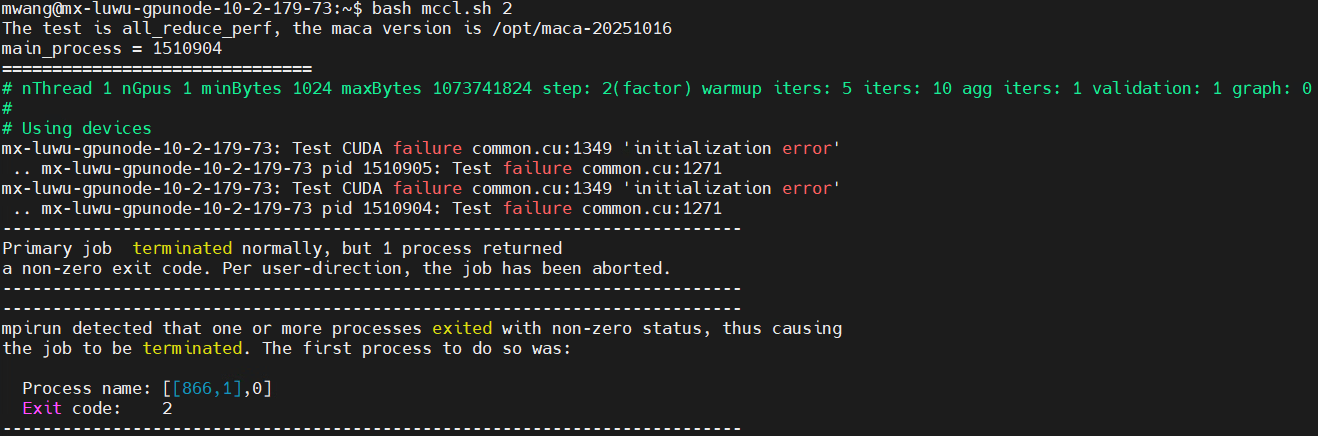
3、确保GPU P2P链路通信是正常的,P2P通信测试正常运行。
MetaxLink/PCIe掉速
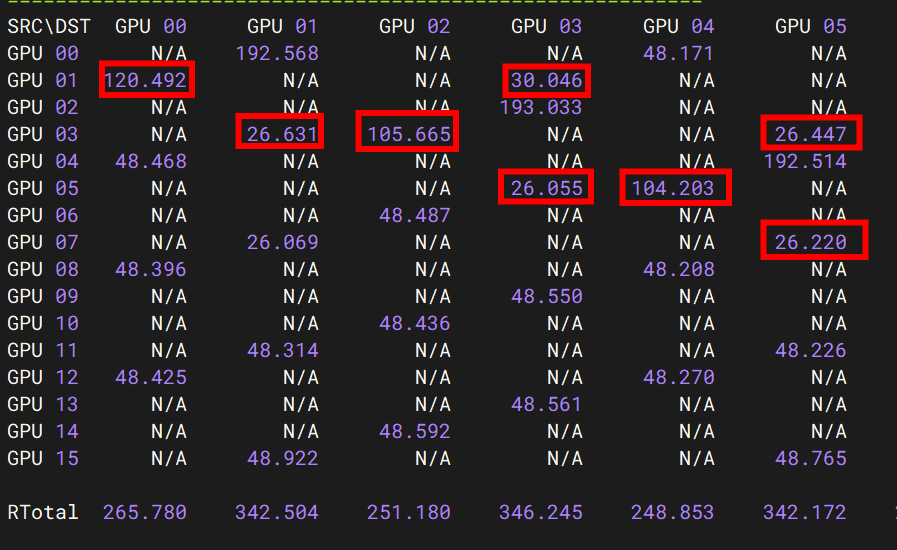
如果单机通信测试多次不达标,则可能是Metaxlink/PCIe掉速的问题,判断MetaxLink/PCIE掉速的最直接的方式,是运行上述7.2章节的P2P测试,如果发现有异常低值,则可判断出哪些GPU间的物理链接发生掉速。
掉速的解决方法,首先可以BMC重启机器,如无效则需要关机重新插拔或者更换Metaxlink桥接板。
另有如下判断方式:
注意:C500有低功耗模式,MetaxLink/PCIe在空闲时显示2.5GT/s,在GPU工作时可恢复至标准速度,这是正常现象,在查看速度时需要跑一些测试程序,激活带宽。
MetaxLink掉速判断方法
1、最直接的方式是运行P2P测试,根据测试矩阵结果的差异性来判断某些GPU间的Link是否掉速。
2、通过查看系统属性值来判断,在DPM模式下需激活。
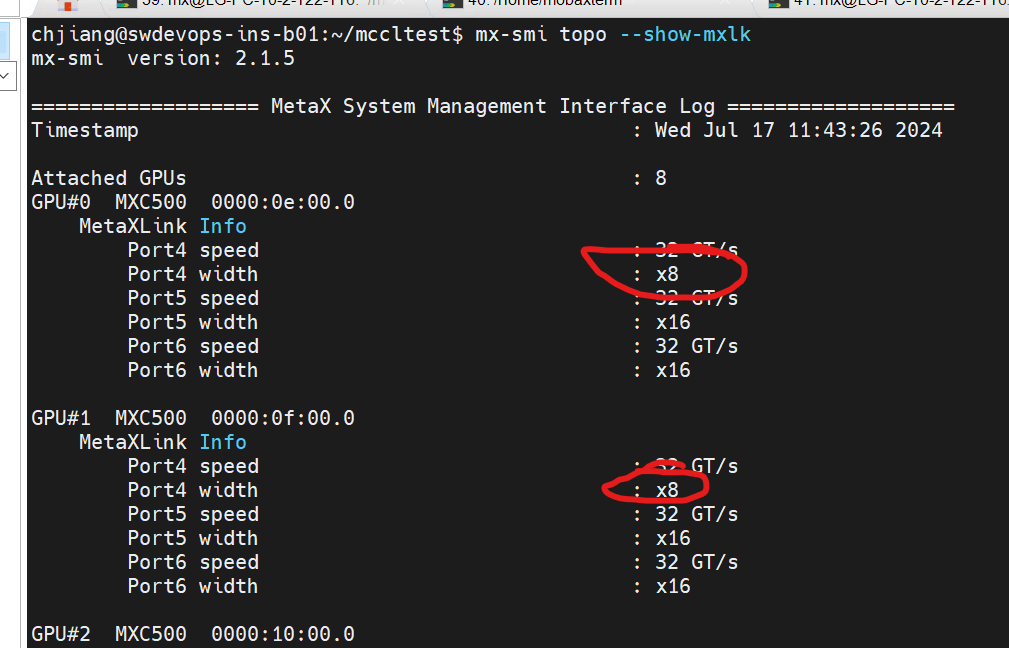
在操作系统中执行命令:mx-smi topo --show-mxlk
对于C500 工作状态下 speed 必须是32GT/s,否则就是掉速。
width必须是x16,否则就是掉速。(dragonfly 机器有部分为x8;C600系列为x8)
如图为metaxlink掉速,需要进行硬件重插拔、更换等操作。
MetaxLink高并发下掉速判断方法
1、某些场景下p2p的打流都是正常的,但是跑业务性能不达预期,可以通过mx-smi mxlk --show-bandwidth查看实时的metaxlink上的带宽
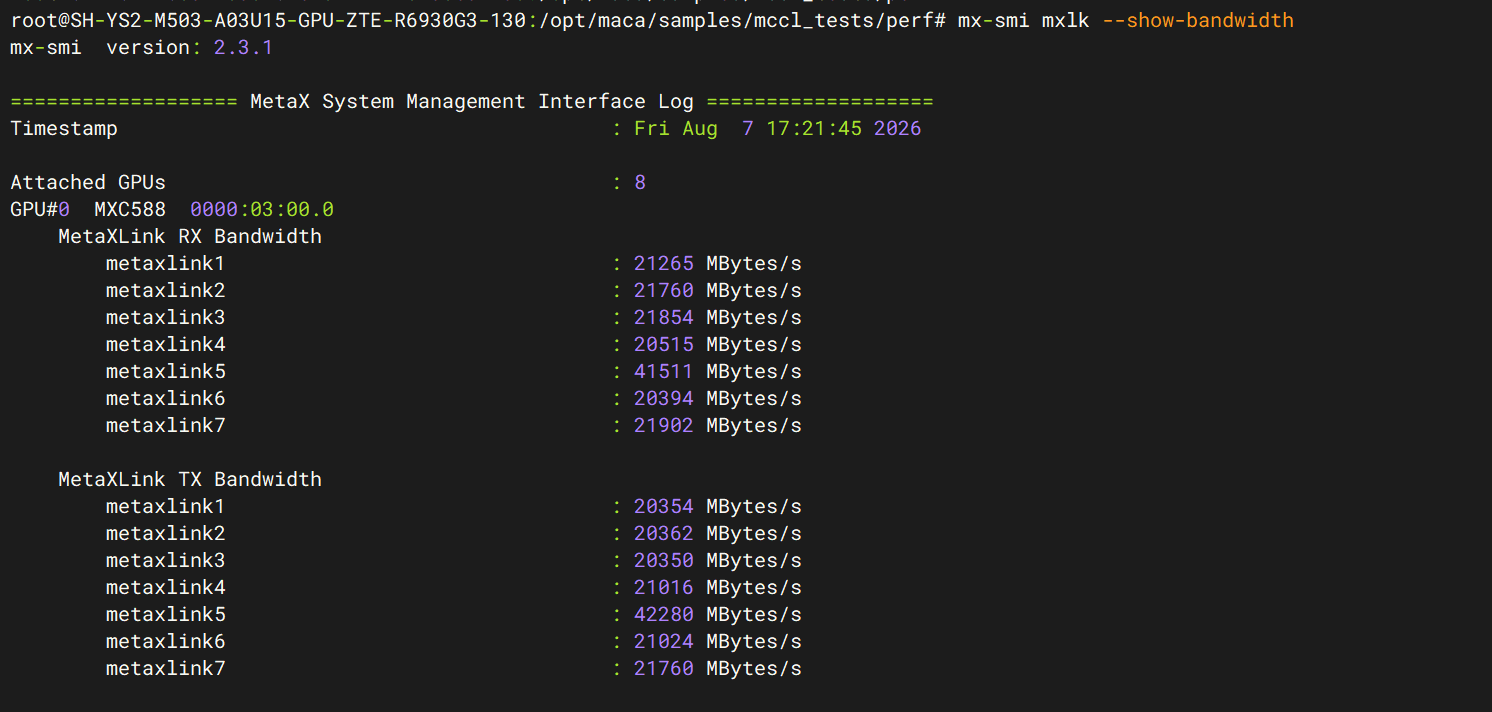
2、如果发现了metaxlink上的带宽没有被打满,可以通过tranferbench的alltoall测试来定位,测试方法参考P2P单机测试,需要修改点为第3步 p2p.sh脚本中最后启动参数p2p改为a2a,运行p2p.sh脚本,即会并发测试所有metaxlink的连接带宽。判断是否达到理论值,就可以判断是否掉速。
PCIe掉速判断方法
PCIe掉速定位,有可能是gpu的PCIe掉速,也有可能是上行链路的PCIe switch掉速。
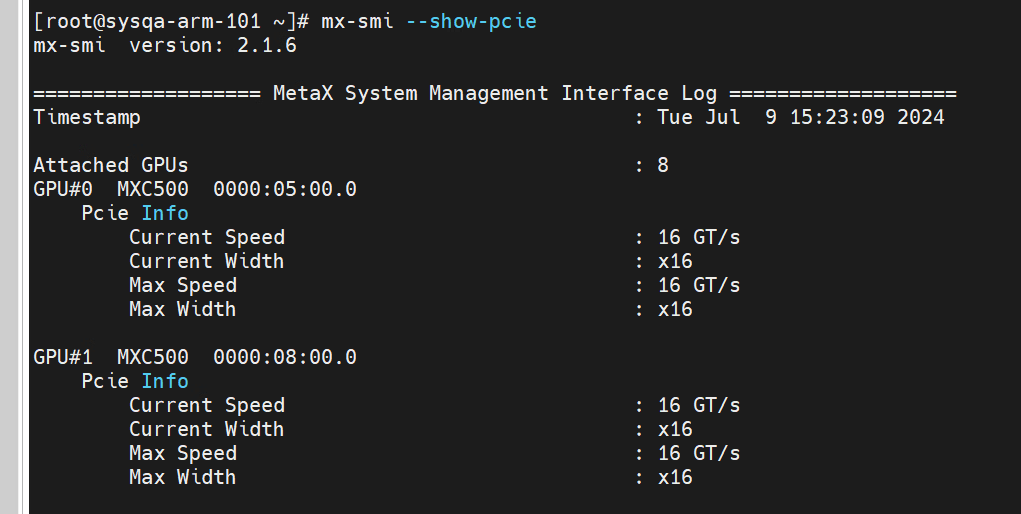
- mx-smi --show-pcie 查看gpu的PCIe是否掉速
注意观察参数,对于C500 Max Width和Current Width必须是x16,否则就是掉速。
根据PCIe switch的型号不同,有的机器Max Speed为32GT/s,有的是16GT/s,但是在GPU工作时,Max Speed 一定会和Current Speed相等,否则就是掉速。
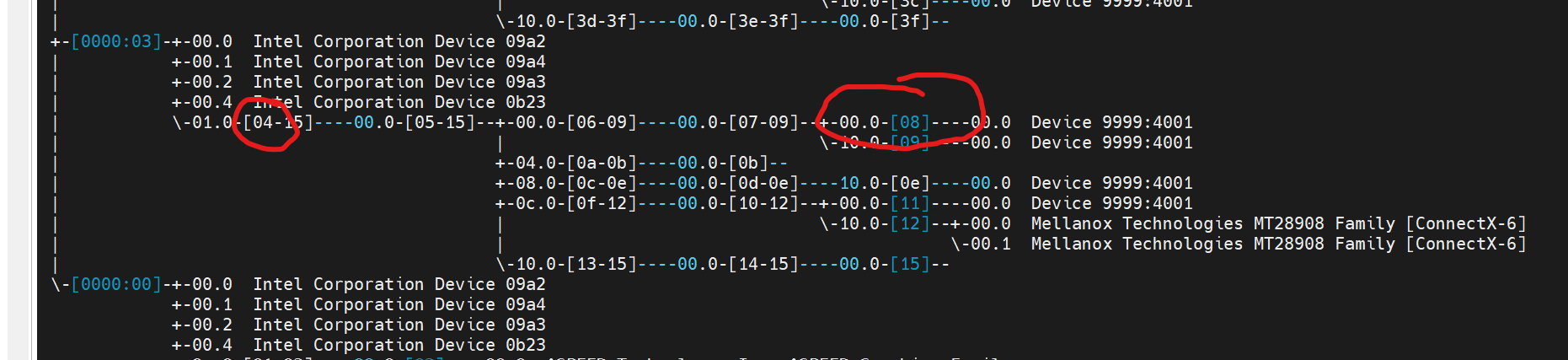
- 查看PCIe 拓扑结构 lspci -tv
可知gpu 0000:08:00.0的上行链路为0000:04:00.0
- 查看PCIe上行链路的带宽信息:
bash
sudo lspci -s 0000:08:00.0 -vvv | grep -E "LnkCap|LnkSta:"
sudo lspci -s 0000:04:00.0 -vvv | grep -E "LnkCap|LnkSta:"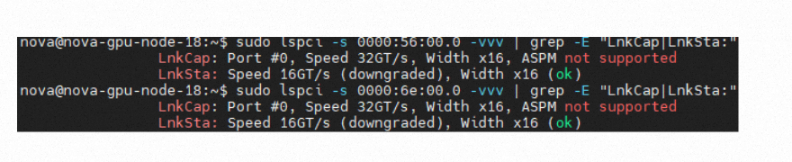
根据服务器型号不同,结果应为32GT/或者16GT/s,width: x16,否则就是掉速。
掉速后需要进行硬件重插拔、更换等操作。
网络问题
硬件问题
1、检查网卡和交换机的连线是正确的,服务器网卡端和交换机的指示灯都是点亮状态。
2、运行命令ibstat,确认ib网卡处于Active状态。
3、使用ib_write_bw带宽测试工具打流,细分定位是不是网卡掉速。
软件问题
在排除网络硬件问题以后,若通信仍然异常,则应该重点排查软件问题。
peer_mem机制不可用
由于技术演进,在高版本linux内核的IB-core子系统中移除了对peer_mem机制的支持,进而导致RDMA通信异常。
对于上述这种限制,有两种方法进行确认。
1、读取内核属性文件 /sys/class/mxcd/mxcd/layout/properties 或者 /sys/class/metax/mxcd/layout/properties,比如
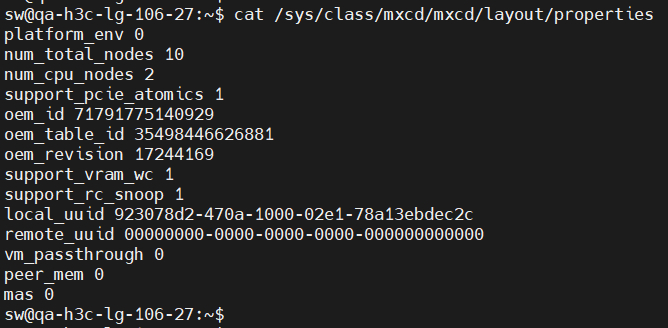
当属性字段peer_mem的值为0时,即表示metax模块在默认加载方式不支持peer_mem机制来注册MR.
2、使用ib_write_bw进行双机ib打流测试,若出现下图所示错误输出,则也表示peer_mem机制不可用。

当遇上peer_mem机制不可用时,推荐参考 8.5.7 节通过使能dmabuf来支持RDMA网卡的GDR功能。
除此以外,也可以使用下面给出的兼容方案:指定ib_reg_addr,ib_unreg_addr的地址,重新加载metax模块,以恢复peer_mem注册机制。
sudo rmmod metax

sudo cat /proc/kallsyms |grep peer_memory_client

ffff8000015f7074 T ib_register_peer_memory_client
ffff8000015f7274 T ib_unregister_peer_memory_client

sudo modprobe metax ib_reg_addr=0xffff8000015f7074  ib_unreg_addr=0xffff8000015f7274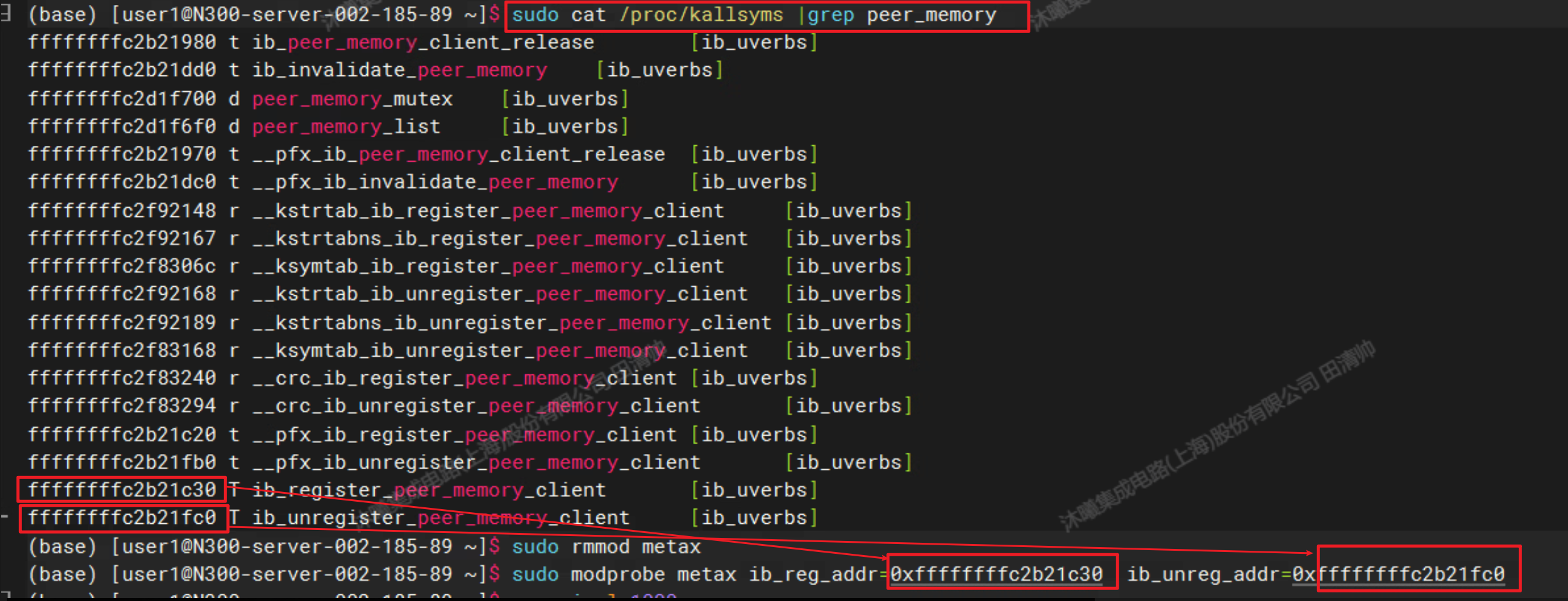
以root用户执行如下脚本方式:
#!/bin/bash
rmmod metax
ib_register_peer=$(cat /proc/kallsyms |grep "T ib_register_peer_memory_client" | awk '{print $1}')
ib_unregister_peer=$(cat /proc/kallsyms | grep "T ib_unregister_peer_memory_client" | awk '{print $1}')

ib_reg_addr="0x${ib_register_peer}"
ib_unreg_addr="0x${ib_unregister_peer}"

modprobe metax ib_reg_addr=${ib_reg_addr} ib_unreg_addr=${ib_unreg_addr}
CPU问题
目前所有的OAM服务器(浪潮、立讯、新华三等)及所有类型的浪潮服务器在默认的节能模式(powersave)下,通信库测试会出现单机多卡和多机多卡时延显著增大,及性能不稳定的情况(一部分和中断处理性能相关),需将CPU的模式设置为性能模式(performance)。
查看模式命令:cat /sys/devices/system/cpu/cpu*/cpufreq/scaling_governor
设置模式命令:echo performance | tee /sys/devices/system/cpu/cpu*/cpufreq/scaling_governor
该配置在重启服务器后会失效,可配置为重启默认开启。
PCIe配置问题
1、ACS问题。MetaxLink互联的GPU间的P2P测试性能达标,但是mccl test perf测试不达标或者直接卡住,需要检查是否设置了PCIe ACS,具体步骤参见第2章。
如开启了ACS,会导致PCIe P2P性能下降,目前多卡互联通信,复用了MetaxLink和PCIe并发通信,PCIe性能下降会拖慢多卡整体性能,甚至慢到卡住,此时需要使用环境变量MCCL_PCIE_BUFFER_MODE=0来关闭MCCL中的PCIe链路。目前虚拟化场景会强制设置PCIe ACS。
2、PCIe硬件拓扑问题。有些服务器的4卡GPU并不是统一连接在同一PCIe Switch下,会导致PCIe链路降速,可以通过lspci -tvvv来判断,此种情况也需要使用环境变量MCCL_PCIE_BUFFER_MODE=0来关闭MCCL中的PCIe链路,或者修改硬件拓扑,将4张GPU连接到同一PCIe Switch下。
系统资源问题
集群中某些系统资源不够,可能会导致集群测试跑不起来,尤其是百卡以上的all to all perf,此时需要修改系统资源上限值。
可以使用命令ulimit -a查看系统目前的相关资源上限值,如下
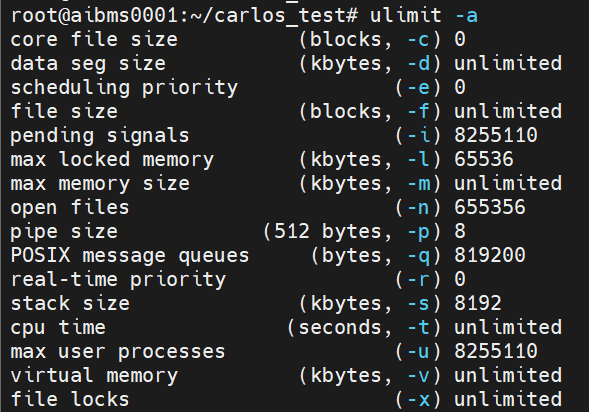
报错Too many opened files,是由于同一时刻系统打开的文件数量超过允许打开的上限值open files,需要修改系统文件来解决。

解决办法:
- 打开/etc/security/limits.conf,在最后一行增加如下四行,数字尽量设置的大点。
* soft nofile 409600
* hard nofile 409600
root soft nofile 409600
root hard nofile 409600- 打开文件/etc/profile,在最后一行增加如下内容,数字和/etc/security/limits.conf设置的数字保持一致。
ulimit -SHn 409600- 打开文件/etc/rc.local,在最后一行增加如下内容,数字和/etc/security/limits.conf设置的数字保持一致。
ulimit -SHn 409600- 如果是docker,请在docker里面修改配置,或者在docker run时使用--ulimit参数修改docker的限制。
--ulimit nofile=409600:409600上述a/b/c三步配置完后,无需重启机器即可生效,再次使用B查看open files这一行,可以发现数值变成了自己设置的数字。
VSwitch问题
多卡通信性能不达标,注意是否是vswitch影响。
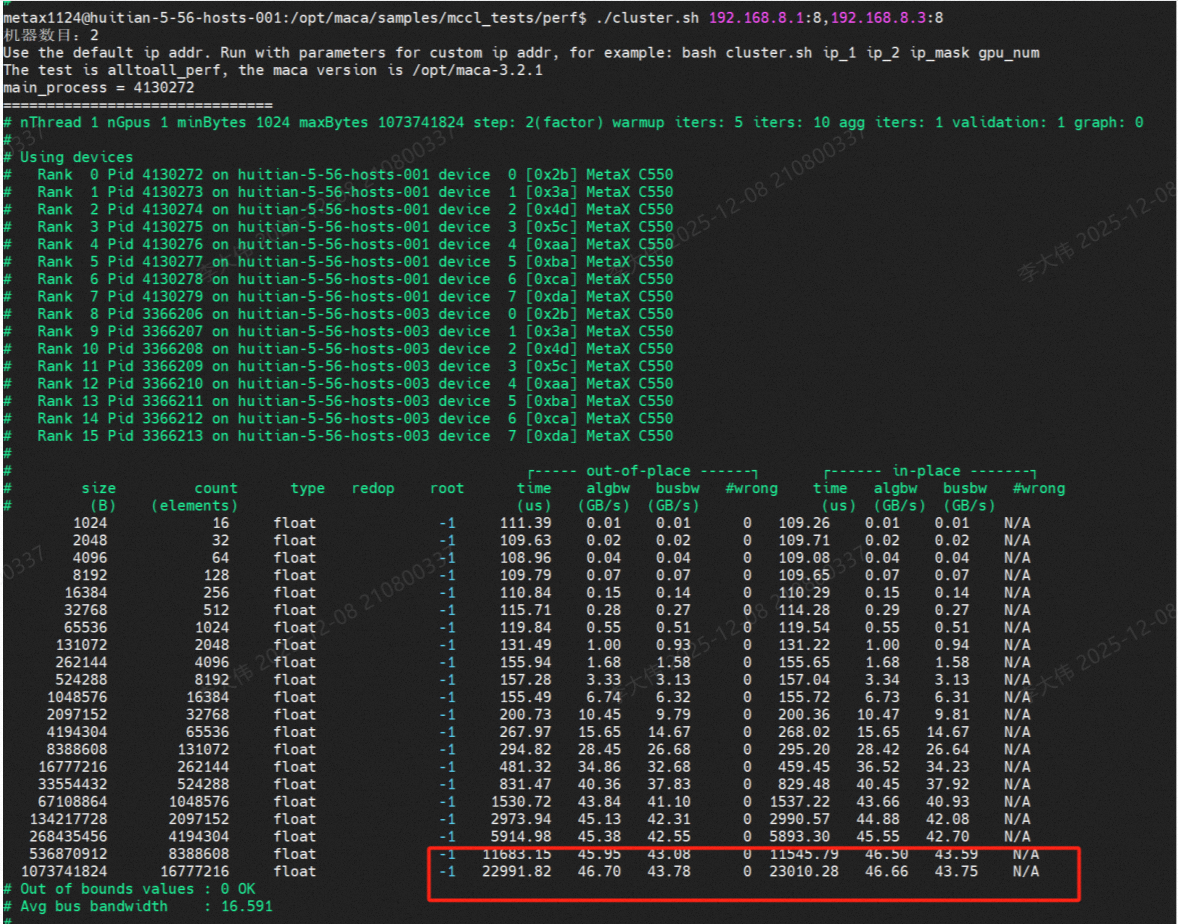
如执行/opt/maca/sample/mccl_tests/perf/cluster.sh脚本跑多机all2all测试时,发现all2all性能低于正常值,可以排查下是否是vswitch的影响。
比如汇天集群上,两台C550机器192.168.8.1和192.168.8.3 两机16卡alltoall正常性能如图一,
但是发现两台C550机器192.168.8.1和192.168.9.27 两机16卡的all2all性能只有正常值的一半,如图,
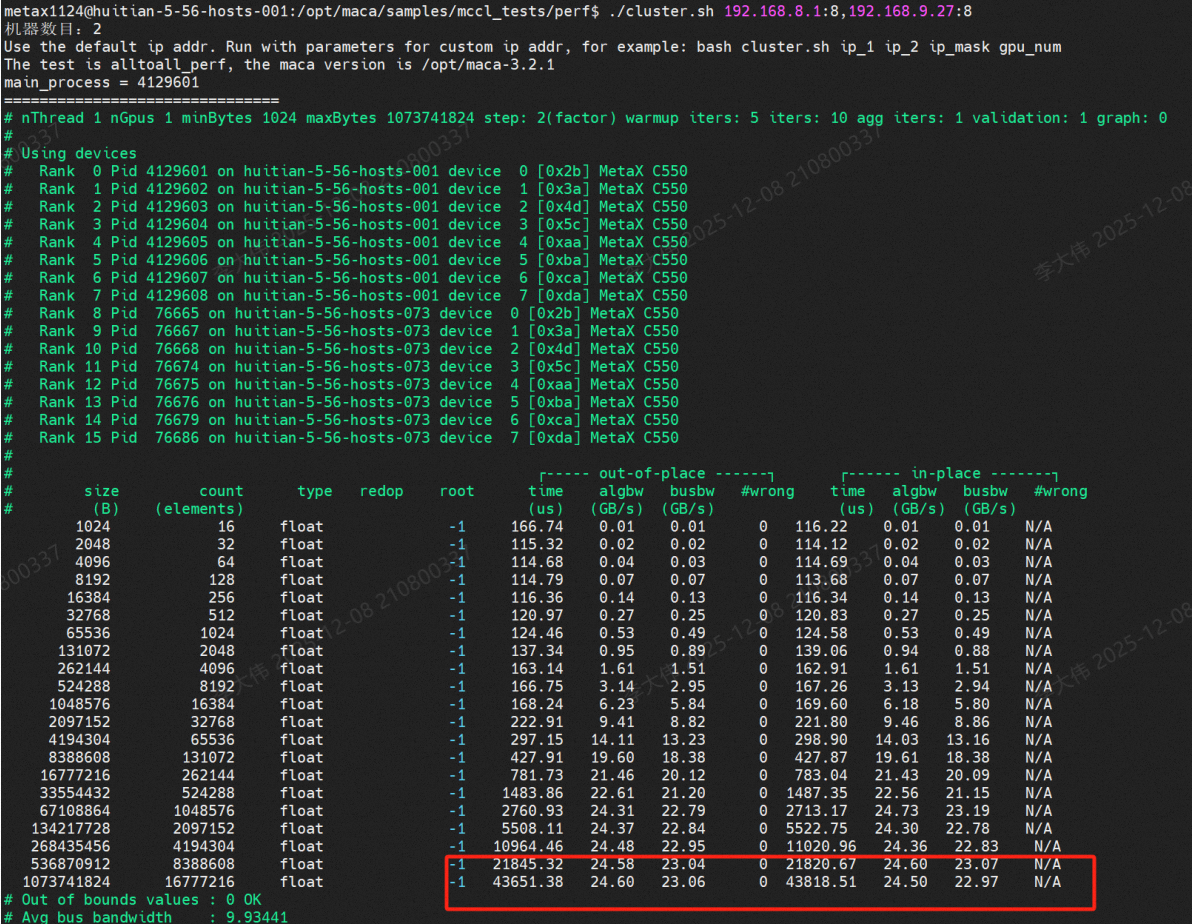
此种情况很可能是vswitch的影响,需要手动执行脚本/opt/maca/tools/mccl/kit/virtualPcieSwitchDetect/virtualSwitchDetect.sh文件,执行完毕后会重新生成vswitch相关文件到/opt/pci_switch_links。
在docker中也需要执行该脚本,或者制作docker时将物理机上的/opt/pci_switch_links映射到容器中。
多机测试报错
遇到多机或者集群环境运行通信库测试报错(测试出错、卡住或者数据校验错误),可以安排以下步骤排查。
1、保证每台机器单机状态是正常的;
2、多机间账户免密访问已配置;
3、确保网卡、交换机网络通路状态正常,可以使用ib perf来逐一测试每台机器的每张网卡状态,详见网卡测试章节;如果数据校验出错问题,可添加--data_check参数进行检测;
4、多机mccl perf测试要确保测试脚本的正确性,详见MCCL多机测试章节;要注意MCCL_IB_GID_INDEX和MCCL_IB_HCA等网络环境变量设置的正确性;
5、如果多机测试有问题,可能是某台机器状态不正常,可以采用二分法逐步减少机器,直至筛选出有问题的机器;或者从2台机器开始,逐步添加机器进行测试;
6、如已确认某台机器有问题,可进一步通过不同的GPU和网卡组合测试,来确定哪个GPU或网卡有问题。
7、在多机环境遇到模型出错或者性能问题,尤其要排查每个机器的MACA软件版本是否一致,网卡驱动和FW版本是否一致,网卡配置(如MRRS)是否合理且一致,交换机配置是否最优。